這張圖跟內容完全無關!只是想表示日本人超喜愛用「超」這個字。因為這次的Excel巨集來自日本!!
http://mitsuyahiromi.sakura.ne.jp/fswiki/wiki.cgi?page=My+Gantt+Chart+Macro+for+Excel
這張圖跟內容完全無關!只是想表示日本人超喜愛用「超」這個字。因為這次的Excel巨集來自日本!!
http://mitsuyahiromi.sakura.ne.jp/fswiki/wiki.cgi?page=My+Gantt+Chart+Macro+for+Excel
此篇文章受密碼保護,請輸入密碼後閱讀。
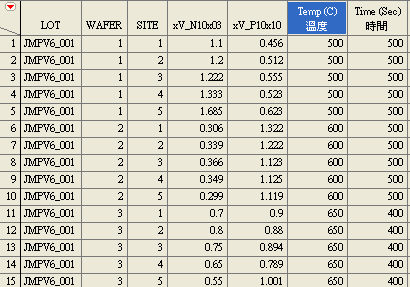
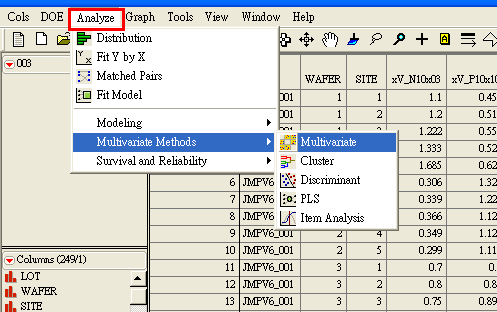
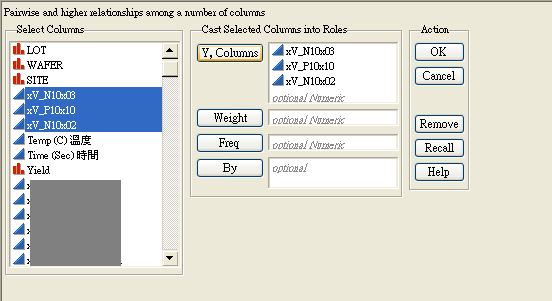
接下來就開始做圖,如下圖所示:
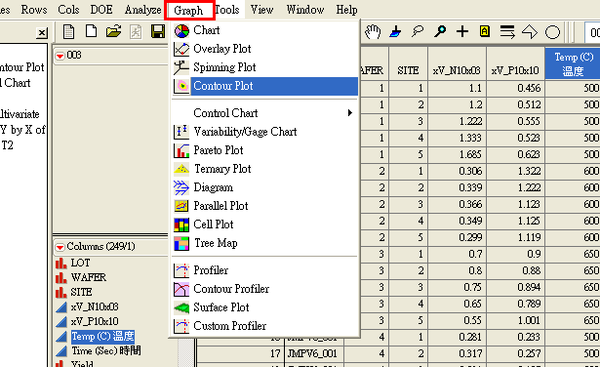
之前我朋友問我有沒有用過JMP的DOE功能,我說沒有,因為我們的工程實驗的條件,除了要呈給長官審查,寄給客戶備查,還要請製造單位幫忙,所以工程實驗的條件設定都是用Excel 來處理比較多。不過實驗結果出來的報告,如果用Excel畫圖,因為Excel會很聰明的自動設定座標軸範圍,所以製作上很麻煩。利用JMP做圖會比較方便。
同樣是用Fit Y by X的功能,出來之後圖形如下所示:

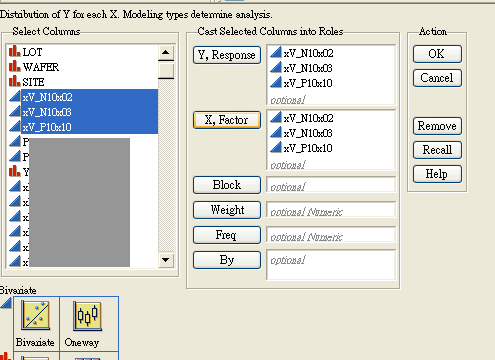
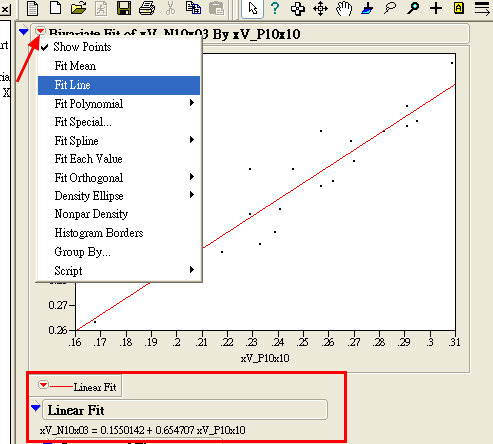
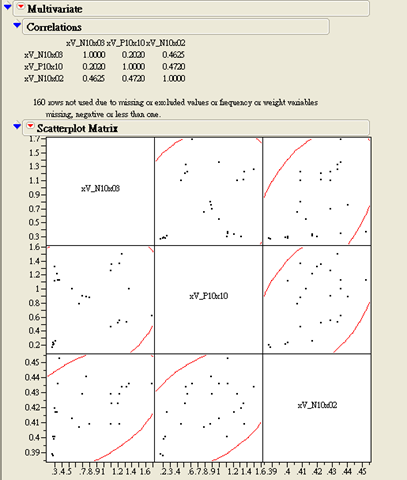
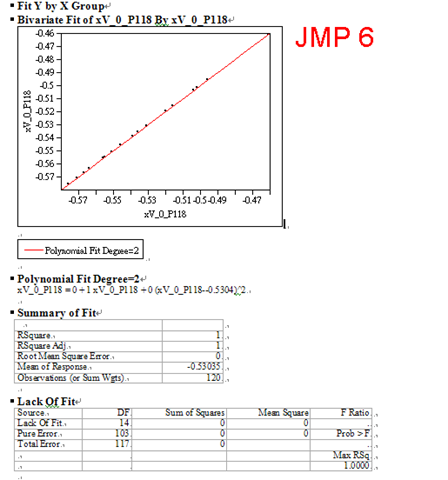
JMP6計算所得的結果會是像這樣。
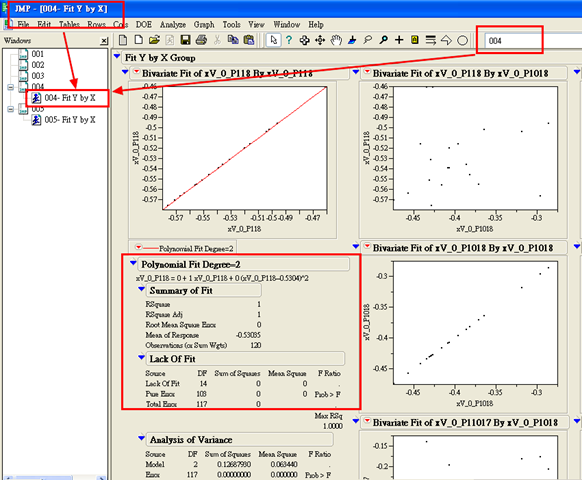
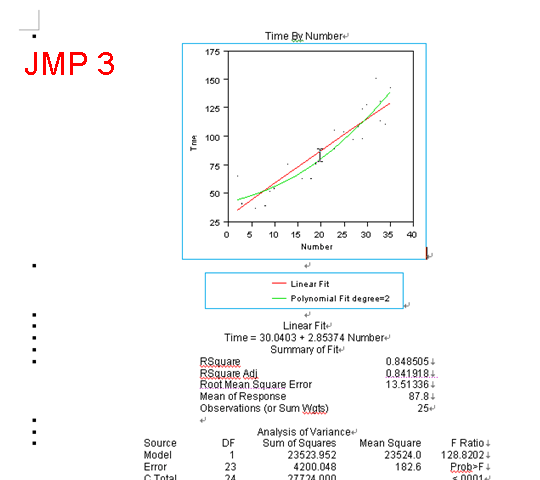
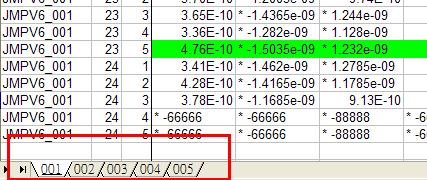
由於JMP6可以讀取Excel檔案,所以一次可以處理多個Data Table,如果想知道現在所用的資料為何,上圖的箭頭處可以提供很好的資訊。同時,在對應JMP3的文章中,我提到輸出結果存成*.rtf檔案之後,一些統計結果的格式就跑掉了。JMP6的結果並不會這樣,有圖有真相。
接下來就是開啟 JMP6,把檔案抓進來。

【2010/01/10 註記 : 在看過官網上的操作文件之後,我發現這裡介紹的功能在 JMP6/7/8 都一樣,所以更動標題。高雄醫學大學的楊亦馨老師在2008年的課程網頁上,附了JMP上機手冊,版本是 JMP6。]
JMP3 筆記寫完後,前陣子有朋友來問我關於 JMP 的問題。不過他接觸的會是新版的 JMP。為了面子起見,所以我又去找比較新版的 JMP 來試用,最後決定用 JMP6。
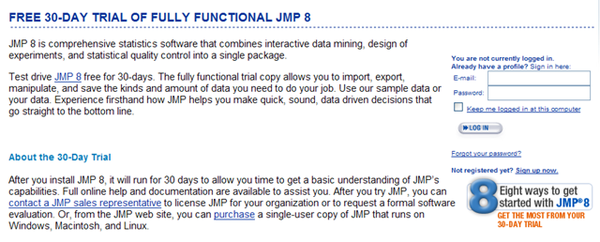
為何不是 JMP8 ? 因為下載 JMP8 的試用版要在官網註冊。