當初我在找甘特圖的資料的時候不知道怎麼連的就連進去這個網站.當初本來是要找甘特圖, 不過卻意外發現很多東東.
這位站長是 David Seah. 看起來很像是台灣過去的人,因為我在他的相片裡面發現台中黎記的月餅.不過不知道Seah 是哪個姓氏. 不過這不是重點.以下簡稱 David.
David 在自己的履歷中, 介紹自己是個設計師.他針對一些工作進度表做了一些設計,就是這個 The Printable CEO系列.應該也是他從事設計的關係,他的圖表也很多色彩我覺得下面這個設計是很妙的David 稱之為 " The Concrete Goals Tracker ".他先把值得做的事先定義出來,並且給分 有 10分, 5分 , 2分, 1分...咦?為何沒有 0分?David 認為要落實" 沒用的東西不上表 ,上表的東西必有用"的習慣,所以沒有0分的事項. 圖左邊就是他的定義與相對應的分數.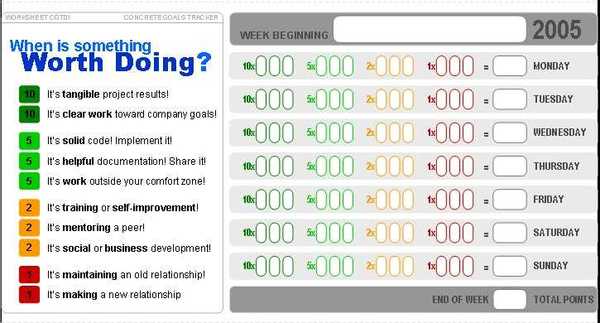
那右邊的部分就是每天 各種分數的事情完成了幾項,每天計算分數, 週末就來統計分數,看看這周的分數是多少很妙吧
這樣就可以一邊想哪些是重要的,哪些事情要做, 自然就不會被一些緊急但不重要的事給拉離目標.同時用分數來評比, 也是提示使用者要得到高分 ,還是要多做重要的事情呀!!
這個網站裡面還有很多好玩的東西. 也有相關的檔案可以 download. 我還沒全部看完,但我在裡面得到不少 idea. David的網址在這裡.
不過還沒結束,
這麼多東西我為何只介紹這個哩? 因為這個功能已經有網站了 .The Online CEO.
使用前要先註冊. 下面是登入後的畫面,很簡單的介面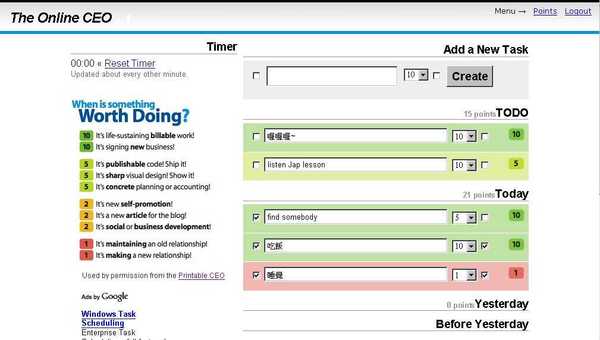
這裡主要的部分就是 Task的使用. 輸入事項之後, 點 [Create] ,事項會先出現在Todo.如果某項事情做了,就在小方格打勾, 它會跑到 Today 去. 下面可以看到Todo 有 15點, Today有 21點. 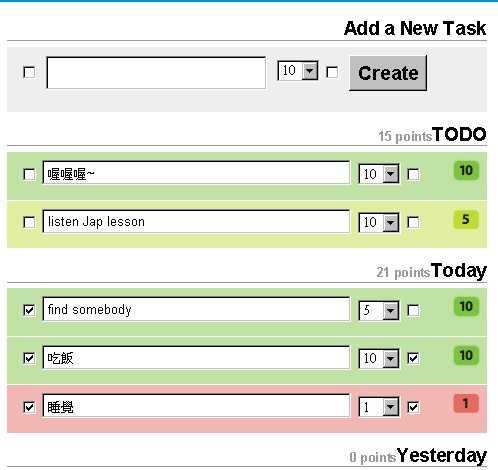
不過眼尖的人可以發現, " find somebody " 為何只有一邊打勾 ?
他在設計的時候, 有計算時間的功能.這就是為何在上一張圖的左上角, 會有一個 Reset Timer. 當你準備開始一個事項時, 可以在左邊打勾. 當你完成時, 再把右邊也打勾. 再參考Timer ,這樣你便可以知道花在這個事項的時間. 同時, 即使你log out,它的Timer還是會繼續運作喔
只是在加入New Task時 ,不支援中文顯示. 要等到變成Todo 後, 再另外 key-in一次才會出現中文.同時, Task 無法刪除. 不過最妙的是, 如果每天都用的話 它會把你的表現, 用圖表畫出來喔
-----
