由前篇提到,當進行完工程實驗後,可以用數據的分布圖來表現結果,但照公司的立場,做實驗就是為了要改善,如果要決定哪一種條件需要改善,要改善多少,要如何由實驗資料決定?這裡要介紹的是Contour Plot。

沿用上一篇的例子,我們用四個實驗樣本進行工程實驗,更動的製程條件是溫度(Temp,C)與時間(Time,sec)。用Excel準備好資料後,輸入JMP裡面。

JMP3好像並不支援以中文為Title,所以都是用英文。接著要畫圖。
由前篇提到,當進行完工程實驗後,可以用數據的分布圖來表現結果,但照公司的立場,做實驗就是為了要改善,如果要決定哪一種條件需要改善,要改善多少,要如何由實驗資料決定?這裡要介紹的是Contour Plot。
沿用上一篇的例子,我們用四個實驗樣本進行工程實驗,更動的製程條件是溫度(Temp,C)與時間(Time,sec)。用Excel準備好資料後,輸入JMP裡面。
JMP3好像並不支援以中文為Title,所以都是用英文。接著要畫圖。
如果一批lot裡面有做工程實驗時,用Fit Y by X也可以用來比較實驗結果。其實一般也是用Excel來做實驗結果的整理。但我個人比較喜歡JMP表現出來的感覺,而且它比Excel稍微簡單一點。

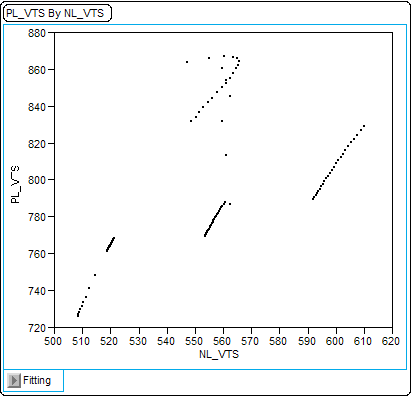
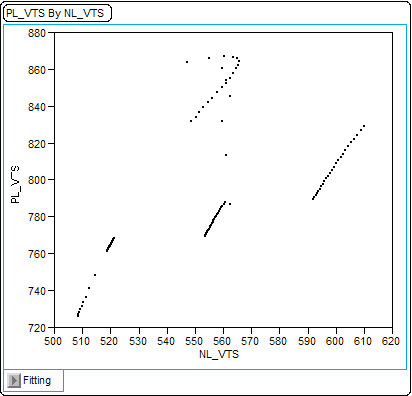
現在這裡有四個實驗樣本,每個樣本有25筆數據。要做出NMOS跟PMOS的相對關係,按照一般的做法,會得到下面的圖形。
我在前面提過,JMP所完成的圖形,大多是單色。這裡使用Nonpar Density來畫圖,我是用這個來表現NMOS跟PMOS兩者之間的分布關係。
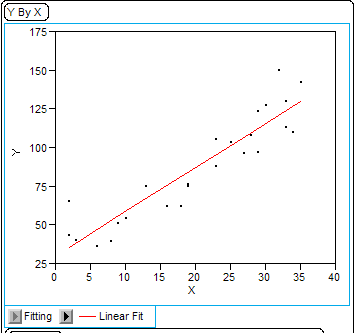
前篇提到Fit Y by X這個功能,當然接下來就是要提到雙參數間的關係。其實在Excel上,也有這個功能。

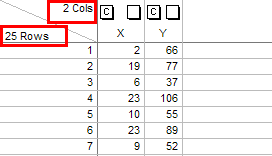
這裡用最簡單的檔案,有X-Y兩個參數,共有25筆。之所以特別標起來是因為等下會有變化。接著畫圖。
其實,JMP的功能,園區很多公司在自己的資訊系統上都有,包括我上一家公司,大概是客戶會順便用到。不過,JMP的好處是,只要PC就可以完成,不必受限於伺服器的運作狀況。
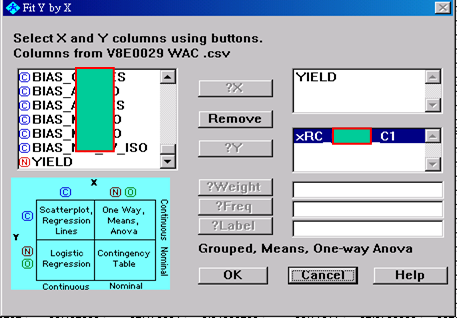
前篇提到用Control Chart來做單一參數的比較,這次是用正統的Fit Y by X來做比較。當一批lot有些良率OK,有些不好,就可以用這種方法來比較。按鍵如下所示。

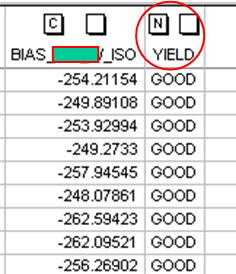
因為要做X-Y的關係圖,所以要在工作表標明yield 的好壞,要標示這些良率好壞,用Excel會比較快。這裡把YIELD分成GOOD、BAD、M(好、壞、中等),它會出現N,代表它是名詞,不可計算。同時,畫圖時,YIELD一定要放在X。
每個月我都要更新一下骨髓活動的時間與地點,由於活動是在全國輪流舉辦,我覺得有Google map比較方便。不過要在Google map上同時顯示地點跟時間,可能loading會太重。最近看到一篇文章,介紹一個方便的方法可以在Google map上顯示Google行事曆上的資料。原文link在此 :http://ouseful.open.ac.uk/blogarchive/012594.html
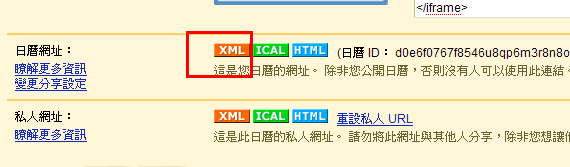
首先要先到Google Calander 去取得XML的LINK。
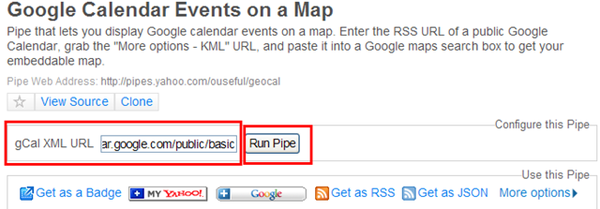
原作者 Tony用Yahoo Pipe寫了一個轉換程式,http://pipes.yahoo.com/ouseful/geocal
這個功能,應該算是我最常用的。使用的時機,通常是在一批或是幾批貨裡面,有幾片出現了問題, 透過這種方法,來找出哪裡有問題。
因為如果是某個製程上有問題,跟那個製程相關的電性參數其實也會異常。出來的圖形就會像下面這個樣子,很直覺就可以看出來哪裡不一樣。

當然,由UCL、 LCL、Avge三條圖形,就知道這個功能可以定SPEC。在工作表上面的按鈕,如下圖所示。
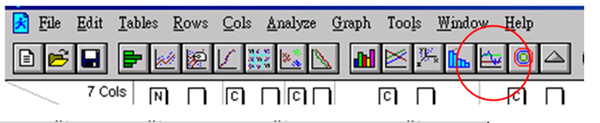
這裡的輸出,指的是把結果放在報告上面。相對於Excel來說,JMP在繪圖功能是滿方便的,比如說我有一個工程實驗,要比較各種條件的實驗結果,當WAT參數有10個以上的時候,用Excel就要花好幾次畫圖,而JMP只要一次就可以完成。
畫完圖之後,按滑鼠右鍵,就會出現幾個選項
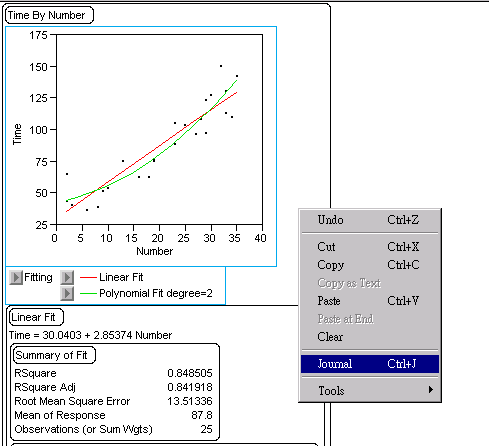
通常是選Journal,因為我通常需要的是圖形,用這個選項,可以把所有的圖形存在同一份*.rtf 檔案上面。