我在學生時代就知道這個東西,這個主要是用來檢核計畫進度與實際進度的吻合程度。現在有免錢的Ganttproject軟體,可以畫出很好的甘特圖。
不過,我現在這種狀況,不適用這個軟體。
雖然我只待過兩家公司,不過我知道,我的報告就是我課長報告的一部份,我課長的報告就是我經理報告的一部份 ‧‧‧以下類推,這應該可以稱做是『報告的食物鏈』。
所以,這種特殊軟體就被排除在外了,因為我會用的軟體,課長不一定會用、經理不一定會用‧‧‧以下類推。
在網路上,也有看到很多人甘特圖畫成這樣 :
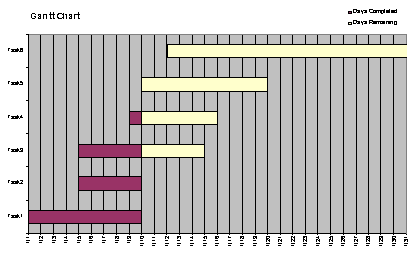
不過,我覺得這種作法充其量是計畫用的,無法用來檢核實際進度。而且這畫出來真的就是一張圖,如果要在上面解釋一些東西,像進度、delay的原因‧‧‧etc時,就很不方便。
那大家都會用的軟體是? EXCEL。所以我找到XL_EasyGantt,它就是EXCEL!不過這個軟體每次一開啟,都會連到XL_EasyGantt的網頁,即使註冊還是一樣!實在很難不讓人擔心,裡面是不是藏有木馬程式,雖然真的很好用,但為了安全起見,還是放棄。
因為公司的進度控制比較偏向用Week來表示,XL_EasyGantt 是用day 作圖, 所以表現上有點不合用。不過老闆說,除了用Week表示外,最好又要有實際的日期。因為沒人會記得第幾週是從幾號到幾號(這就是老闆!!!) 所以參考了網路資料之後,完成了我的甘特圖。
基本上,我的甘特圖,是用來報告進度用的,下圖顯示主要文字敘述:
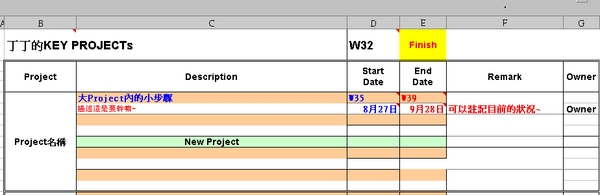
開始時間跟結束時間分別用week與day來表示,把Week當成是預估完成的時間,Day是確切完成的時間。因為我們是每週要報告進度,所以這樣的設計,一方面可以用Week來估算,一方面又可以知道實際完成的日期。
下面圖是甘特圖的部分 :可以看到開始(綠)與結束( 粉)Week,以及標記報告當週的紫色。 不過這裡在使用週數的時候要用兩位數,像第一周是W01,不然會無法判斷而亂顯示。 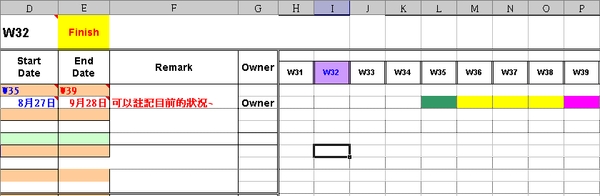
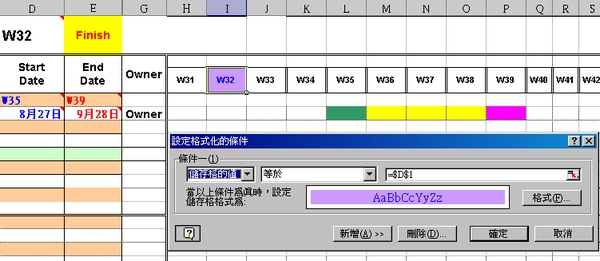
接下來進到畫圖部分,這裡使用的是設定格式化條件。
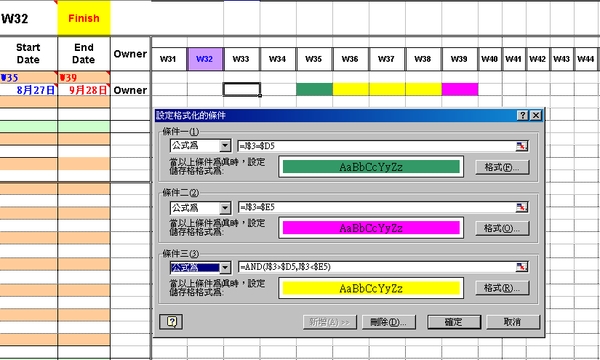
下圖是顯示報告當週的格式設定,這個好處是,因為有數字,所以設完第一個後,往後一拉,剩下的數字跟格式一起OK.。
接下來是甘特圖主體的部分 。
在儲存格所對到的週數等於開始的那周時,會是綠色。
在儲存格所對到的週數等於結束的那周時,會是粉紅色。
介於兩者間就是黃色,同樣這也是用拉的格式就會設定一樣了。
這樣的好處,就是 :
a.可以隨時再加註東西上去。
b.以Excel作圖,就不用擔心不同程式產生的甘特圖相互讀不到,要作成網頁或投影片也很方便。
c.可以透過群組 & 隱藏功能來表現Project 的相互關係。
----------- 補充回覆阿榮之分隔線 ---------------------------------
呼呼呼 果然不愧是阿榮呀 不過當初會這樣設計的原因..就是把Week當成是預估完成的時間呀Day才是確切完成的時間.... 我就不相信你事情都會照預計的完成你說說看你說說看呀(搖晃) 起碼我不會 (雖然這沒啥好驕傲的...)
  多一列就是可以加註delay的藉口 ...呃 是delay 的原因...
 不過當初倒是忘了計算天數但是正如我說的這是拿來報告進度用的而不是規劃用的所以沒加進去 and 上星期我就已經寄給你這個檔案了...莫非你把我當成spam?
Down : 20221226 from Google Drive https://reurl.cc/qZ6Kmq

